친구들과 재미있는 대화를 나누거나 인터넷 쇼핑 중 마음에 드는 물건을 발견했을 때, 이 화면을 그대로 간직하고 싶어지는 순간이 참 많습니다. 그럴 때마다 일일이 메모하기엔 너무 번거롭고 시간이 오래 걸리죠. 스마트폰에 띄워진 정보를 1초 만에 사진첩에 쏙 담아두는 기술을 알아두면 일상생활이 상상 이상으로 편리해진답니다.
하지만 기기를 새로 바꿨거나 평소 이런 기능에 익숙하지 않은 분들이라면 막상 필요할 때 어떻게 해야 할지 몰라 당황하기 십상입니다. 기종마다 누르는 곳이 미세하게 다르고, 설정에 따라 손동작만으로도 찰칵하고 찍어낼 수 있는 숨겨진 방법들이 있거든요. 오늘은 내 손안의 정보를 가장 빠르고 확실하게 저장하는 여러 가지 노하우를 찬찬히 살펴보도록 하겠습니다.
갤럭시 화면 캡쳐방법
스마트폰으로 웹서핑을 하다 보면 정말 맛있는 레시피나 꼭 가보고 싶은 여행지 정보를 우연히 발견하게 됩니다. 나중에 다시 찾아보려고 하면 어디서 봤는지 기억나지 않아 답답했던 경험 다들 있으실 거예요. 이럴 때 지금 보고 있는 화면 자체를 사진으로 찰칵 찍어 저장해두면 나중에 언제든 쉽게 꺼내볼 수 있답니다. 기본적인 물리 버튼을 활용하는 것부터 똑똑한 제스처 기능까지 내 기기에 맞는 가장 편한 방식을 익혀두시면 정보 수집이 한결 수월해지실 거예요.
가장 먼저 많은 분들이 익숙하게 알고 계시는 기본 방식부터 알아볼게요. 사용 중인 스마트폰의 화면을 켠 뒤, 기기 양쪽 옆면을 천천히 살펴봐 주세요. S24 같은 최신 기종은 오른쪽에 전원과 음량 조절 키가 모두 모여있고, 예전 모델인 노트10은 왼쪽에 모여있는 등 모델별로 위치가 조금씩 다릅니다. 위치가 어디든 상관없이 음량을 줄이는 하단 키와 전원 키를 동시에 짧고 경쾌하게 눌러주시면 찰칵 소리와 함께 현재 보고 있는 모습이 그대로 사진으로 저장된답니다.

버튼을 꾹 누르는 게 번거롭거나 손가락에 힘이 잘 안 들어갈 때는 더 우아한 방법을 쓸 수 있어요. 화면 위에 손바닥을 날을 세워 수직으로 올려주신 다음, 화면 오른쪽 끝에서 왼쪽 방향으로 부드럽게 스윽 쓸어넘겨 줍니다. 마치 책장을 넘기는 것처럼 화면을 손날로 훑고 지나가면 신기하게도 화면이 번쩍하며 저장이 완료돼요. 제가 처음 이 기능을 알았을 때는 마치 마술을 부리는 것 같아 신기해서 자꾸만 해보게 되더라고요.
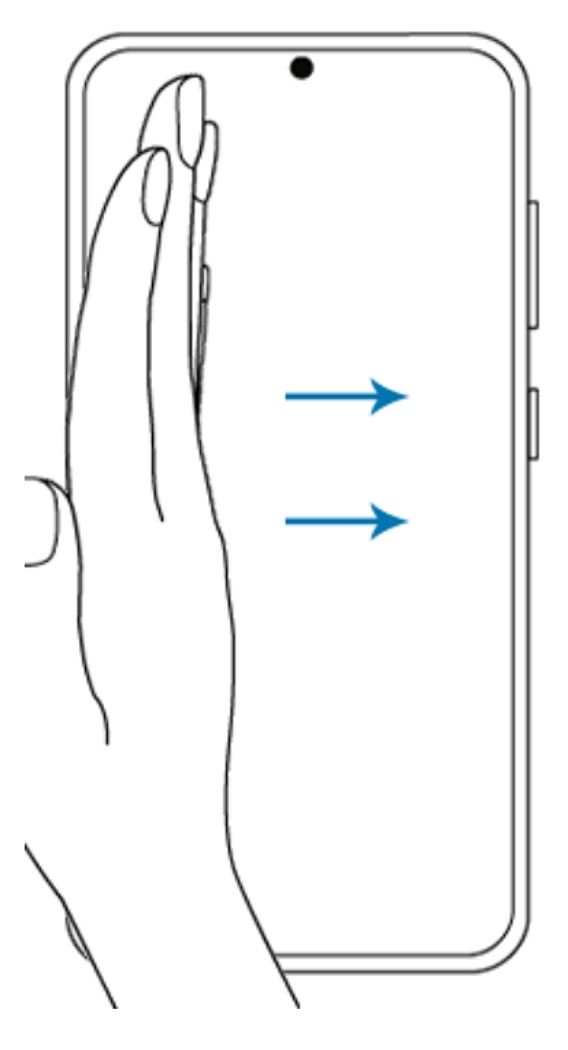
방금 알려드린 손날 스와이프 방식은 꼭 한 방향으로만 되는 건 아니에요. 왼손잡이이시거나 폰을 잡고 있는 손의 위치에 따라 왼쪽 가장자리에서 오른쪽 방향으로 손날을 쓸어넘겨도 똑같이 찰칵하고 화면을 담아낼 수 있습니다. 방향에 구애받지 않고 내가 편한 손으로, 편한 방향으로 언제든 가볍게 스윽 밀어주기만 하면 되니 상황에 맞게 아주 유연하게 대처할 수 있어서 정말 편리한 기능이랍니다.
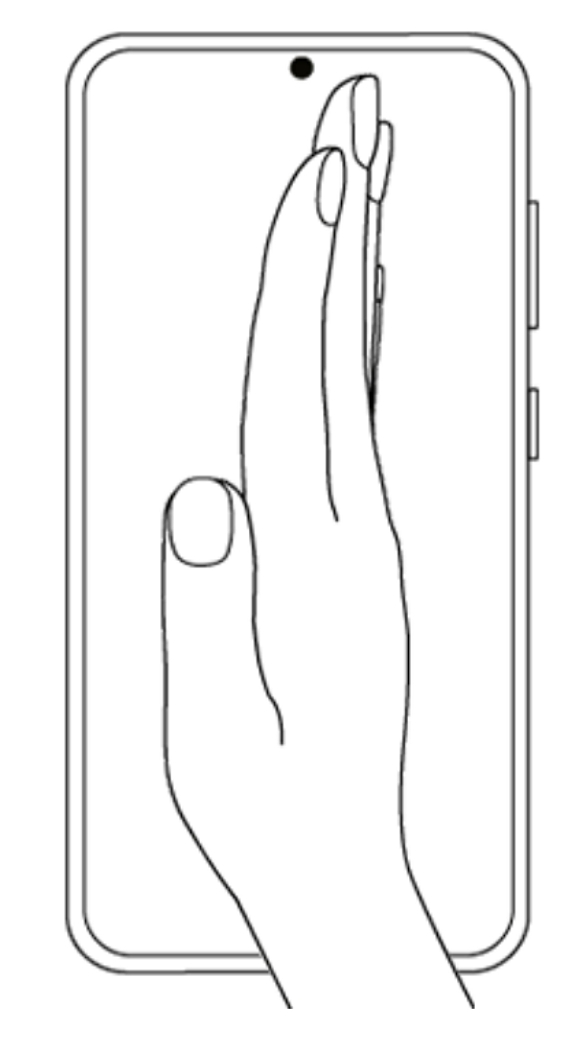
그런데 이 제스처 방식을 처음 시도해 보시는 분들은 간혹 인식이 안 돼서 당황하시는 경우가 있어요. 가장 흔한 실수는 손이 화면에서 미세하게 붕 떠 있는 경우랍니다. 센서가 움직임을 정확히 감지할 수 있도록 손날의 옆면이 액정 화면에 살짝 닿은 상태를 유지하며 밀어주는 것이 포인트예요. 허공에 대고 손을 흔드는 게 아니라 액정을 가볍게 쓸어준다는 느낌으로 하시면 열 번이면 열 번 모두 실패 없이 깔끔하게 담아내실 수 있을 거예요.

뉴스 기사나 긴 웹툰처럼 세로로 아주 긴 내용을 한 장의 사진에 모두 담고 싶을 때가 있죠. 앞서 배운 방식으로 먼저 화면을 한 장 찍어내면 아래쪽에 작은 툴바 메뉴가 잠깐 나타나는데, 여기서 아래를 향하고 있는 화살표 모양의 스크롤 아이콘을 연달아 눌러주시면 됩니다. 누를 때마다 화면이 자동으로 아래로 내려가면서 숨겨져 있던 아랫부분까지 쭉 이어 붙여 한 장의 긴 사진으로 만들어주니, 여러 장을 따로 찍어 보관할 필요가 전혀 없답니다.

이렇게 열심히 모아둔 사진들을 나중에 어디서 찾아야 할지 막막하시다면 이 경로를 기억해 두세요. 스마트폰 기본 메뉴에 있는 '내 파일' 앱으로 들어가신 후, '내장 저장공간'을 차례대로 찾아 들어갑니다. 그다음 사진들이 모여있는 'DCIM' 폴더를 열고, 마지막으로 'Screenshots'라는 이름의 폴더로 들어가시면 지금까지 여러분이 찰칵찰칵 담아낸 모든 화면 사진들이 시간 순서대로 차곡차곡 예쁘게 정리되어 있는 것을 확인하실 수 있습니다.

지금까지 스마트폰 화면을 사진첩에 고스란히 담아내는 다양한 노하우부터 길게 이어서 찍는 요령, 그리고 저장된 파일을 찾아내는 경로까지 아주 꼼꼼하게 살펴보았습니다. 처음엔 버튼을 동시에 누르는 타이밍을 맞추기 어렵거나 손날로 쓸어넘기는 동작이 어색하게 느껴질 수도 있지만, 몇 번만 연습해 보시면 금세 손에 익어 무의식중에도 자연스럽게 활용하고 계신 자신을 발견하게 될 거예요. 특히 레시피나 송장 번호, 유용한 생활 팁처럼 순간적으로 스쳐 지나가는 유익한 정보들을 놓치지 않고 내 폰 안에 영구적으로 소장할 수 있다는 점이 이 기능의 가장 큰 매력입니다. 오늘 배운 여러 가지 방식들을 평소에 자주 연습해 보시고, 나에게 가장 편하고 찰떡같이 맞는 방식을 찾아 일상생활 속에서 쏟아지는 방대한 정보들을 아주 스마트하고 효율적으로 관리해 나가시길 진심으로 응원합니다.